


Как вставить презентацию в презентацию PowerPoint: четыре способа
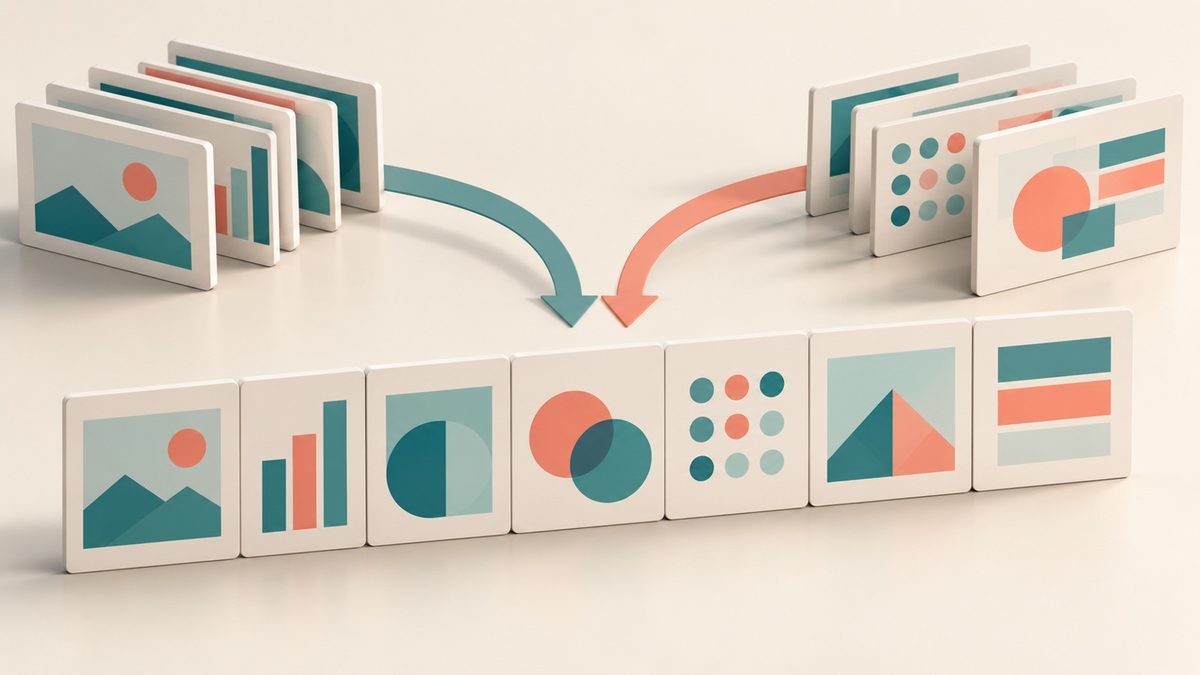
Как вставить презентацию в презентацию PowerPoint, зависит от нужного результата: для единого файла перенесите слайды через импорт или копирование, для вложения добавьте объект, для перехода — гиперссылку. Первые два способа дают обычные редактируемые слайды. Объект и ссылка не добавляют их в общую последовательность показа.
Основные шаги ниже — для настольного PowerPoint Microsoft 365 в Windows. В справке Microsoft также указаны версии 2024, 2021, 2019 и 2016; расположение отдельных кнопок может отличаться. Mac и браузер разобраны отдельно. Перед работой сохраните копию основного файла, например «Доклад-объединённый.pptx».
Какой способ выбрать: слайды, объект или ссылка
Для единой цепочки перенесите слайды. Полную дополнительную презентацию можно оставить вложением либо открывать по ссылке.
| Способ | Результат | Редактирование | Нужен исходник? |
|---|---|---|---|
| Импорт слайдов | Слайды в общей цепочке | В основном файле | Нет, после импорта |
| Копирование | Слайды в общей цепочке | В основном файле | Нет, после вставки |
| Встроенный объект | Вложение на слайде | Через приложение | Нет; связанный — да |
| Гиперссылка | Переход к другому файлу | В отдельном файле | Да |
Способ 1. Повторное использование слайдов
Этот вариант удобен, когда нужно выбрать слайды из локального файла, не открывая его в отдельном окне. Подготовьте сохранённую на компьютере исходную презентацию. Порядок и выбор оформления описаны в справке Microsoft об импорте слайдов.
- Откройте основную презентацию. В левой области эскизов укажите место, после которого хотите добавить материал.
- На вкладке «Главная» раскройте стрелку у кнопки «Создать слайд» и выберите «Повторное использование слайдов».
- В появившейся области откройте файл PowerPoint, найдите нужную презентацию и подтвердите выбор.
- До вставки решите, сохранять ли исходное форматирование. Щёлкните нужный эскиз для добавления одного слайда; для всей презентации откройте контекстное меню эскиза и выберите вставку всех слайдов.
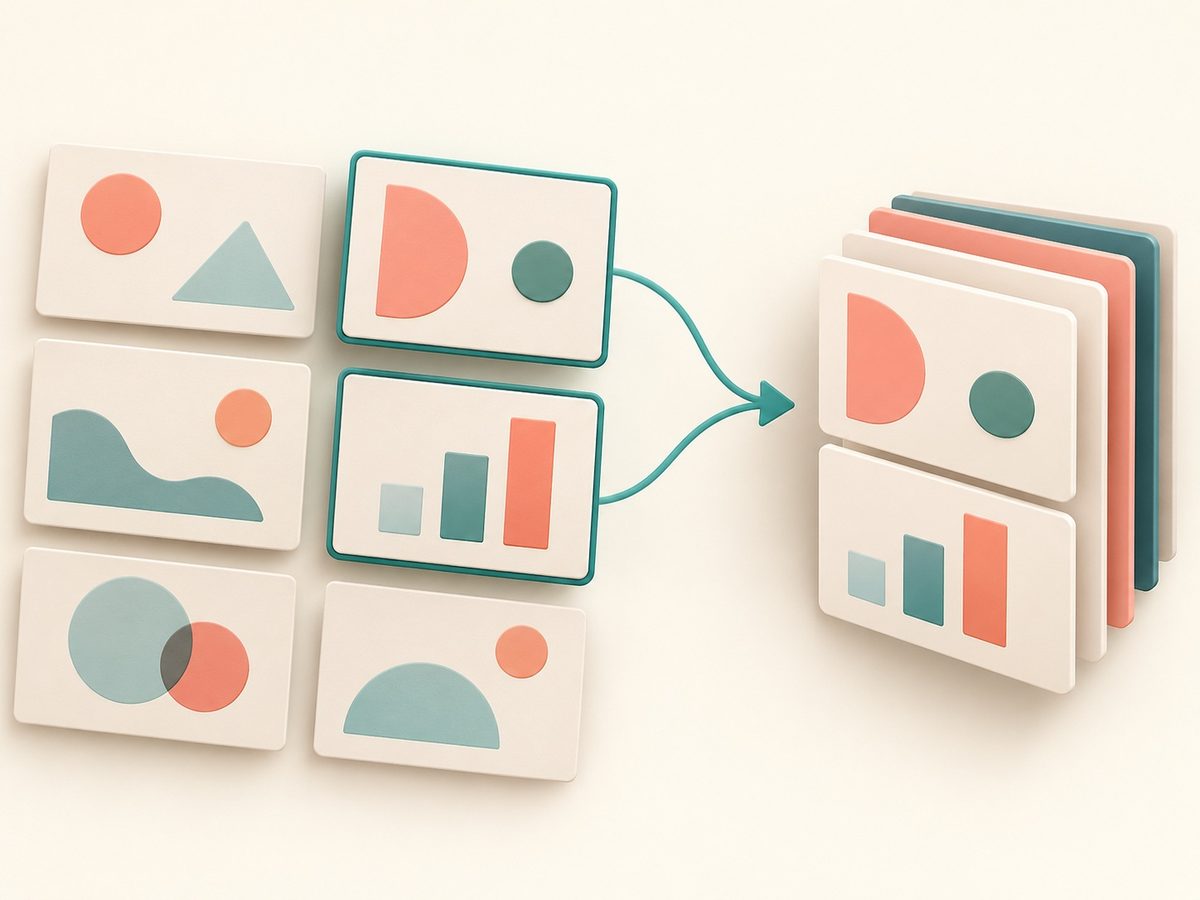
Сохранить исходное оформление или принять целевую тему
С установленным флажком сохранения исходного форматирования добавленный слайд сохраняет тему источника. Без него слайд принимает оформление основной презентации. Например, вставленная карточка может остаться коралловой либо стать бирюзовой, как соседние слайды.
Сначала перенесите один слайд и сравните заголовок, фон, цвета и положение текста. Импорт создаёт независимые копии: правки исходного файла сами в доклад не попадут.
Способ 2. Копировать и вставить слайды
Откройте оба файла и работайте с эскизами слева. Выделение текста или рисунка в центре окна копирует только этот объект, а не весь слайд.
- В исходном файле щёлкните нужный эскиз. Для последовательного диапазона удерживайте Shift, для отдельных слайдов в Windows — Ctrl.
- Скопируйте выбранные эскизы через контекстное меню или Ctrl+C.
- Перейдите в основной файл, выберите место в области эскизов и вставьте слайды через контекстное меню или Ctrl+V.
- В параметрах вставки выберите целевую тему либо форматирование источника. Проверьте, что добавились целые слайды в нужном порядке.

Параметры описаны в инструкции Microsoft по копированию слайдов. При объединении нескольких файлов переносите их по одному, сразу проверяя порядок и повторы.
Способ 3. Встроить презентацию как объект
В настольной Windows можно поместить весь файл внутрь одного слайда как OLE-объект. Для работы с ним нужна установленная программа, поддерживающая этот тип объекта; порядок приведён в справке Microsoft о внедрении содержимого.
- Откройте слайд для вложения. Выберите «Вставка» → «Объект» в группе «Текст».
- Выберите создание из файла и через обзор укажите вторую презентацию.
- Для встроенного вложения оставьте флажок связи снятым. При необходимости включите отображение значком и подтвердите вставку.
- Сохраните файл, закройте и откройте его снова. Проверьте открытие объекта и нужный способ запуска в режиме показа на компьютере, где состоится выступление.

После вставки в области эскизов не появляется вся вторая презентация. На выбранном слайде находится один объект: если нужна непрерывная последовательность, вернитесь к импорту или копированию. Не рассчитывайте на одинаковое поведение вложения в браузере, на телефоне и на чужом компьютере.
Чем связанный объект отличается от встроенного
Встроенный объект хранит данные внутри основного файла и обычно увеличивает его размер. Связанный объект обращается к источнику, который должен оставаться доступным. Для передачи самостоятельного доклада выбирайте внедрение; для работы со связью заранее определите, где лежит исходник. Не разрешайте неизвестный активный контент ради открытия чужого вложения.
Потренировать эти приёмы можно на небольшом проекте. В курсе DARCHIK по PowerPoint есть разделы о вставке объектов, ссылках и действиях, анимации и демонстрации презентации.
Способ 4. Добавить гиперссылку на другую презентацию
Добавьте на слайд понятный текст, например «Открыть подробные расчёты», или фигуру-кнопку. Выделите её, выберите «Вставка» → «Ссылка» и в диалоговом окне укажите существующий файл второй презентации. Подтвердите выбор и проверьте переход во время показа.
Гиперссылка оставляет презентации отдельными файлами. При передаче доклада нужно передать и целевой файл, сохранив доступность пути, затем проверить ссылку на устройстве выступления. Для файла в облаке проверьте права доступа получателя. Эти условия объясняет справка Microsoft о гиперссылках.
Если оформление изменилось или вставка не работает
Проверяйте сохранённый файл: запустите показ, пройдите добавленные слайды и переходы. Повторите проверку на компьютере выступления.
| Что случилось | Что проверить | Что сделать |
|---|---|---|
| Изменились цвета | Выбор темы при вставке | Повторить с исходным оформлением |
| Текст сдвинулся | Шрифт и размер поля | Использовать доступный шрифт; проверить переносы |
| Показ идёт иначе | Анимация и переходы | Просмотреть добавленные слайды в показе |
| Файл не открывается | Путь, наличие, доступ | Передать файл; исправить ссылку |
| Нет нужной команды | Версия приложения | Открыть настольный PowerPoint |
Проверяйте анимацию отдельно от темы: одинаковый фон не подтверждает правильный порядок появления объектов. Советы по дизайну есть в статье «Как сделать красивую презентацию в PowerPoint».
Что меняется в PowerPoint для Mac и в браузере
На Mac справка описывает импорт через стрелку у создания слайда на вкладке «Главная»: выберите повторное использование и исходный файл. Вставляется вся презентация; ненужные слайды удалите в области эскизов. При копировании отдельных несмежных эскизов используйте Command вместо Ctrl.
В браузере можно копировать слайды через область эскизов, но работа буфера зависит от браузера и его разрешений. Если перенос не получается, откройте файлы в настольном приложении. Инструкция по OLE выше относится к Windows: не ищите по ней обязательную кнопку «Объект» в веб-версии.
Частые вопросы
Как объединить две презентации в один файл?
Перенесите все слайды вторым или первым способом и сохраните результат под новым именем. Перед сохранением удалите ненужные повторы и проверьте порядок. Вставка объекта создаёт вложение, а не единую цепочку слайдов.
Как сохранить оформление второй презентации?
Выберите исходное форматирование при импорте или вставке. Затем проверьте шрифты, фон и расположение текста: выбор темы не устанавливает отсутствующие на компьютере шрифты.
Изменится ли оригинал после импорта слайдов?
Нет, перенесённые слайды становятся копиями в основном файле. Их правки не меняют оригинал, а обновления оригинала не обновляют эти копии.
Почему ссылка не открывается на другом компьютере?
Проверьте, передан ли целевой файл, доступен ли он по указанному пути и есть ли права доступа. Сама ссылка не встраивает презентацию: наличие основного доклада недостаточно.
Заключение
Для единой редактируемой презентации перенесите слайды, для отдельного приложения выберите объект или ссылку. После сохранения проверьте весь показ на нужном устройстве. Продолжить практику работы с объектами и оформлением можно в курсе DARCHIK по PowerPoint.


